


简介
做逆向分析的时候,大家肯定都有这种体验:在 IDA Pro、Jadx 之间来回切,手动复制内存地址、对着代码逐行比对,不仅慢得让人着急,还特别容易出错。而 MCP(Model Context Protocol,模型上下文协议)就是来解决这个问题的!它能把 IDA Pro、Jadx 和 Trae AI 完美连起来,实现工具间的数据互通、操作联动。今天这篇教程就手把手教你配置这套环境,让你告别工具割裂的麻烦,用 AI 一站式搞定逆向分析。
一、环境准备
为了避免版本不兼容踩坑,建议大家直接照着下面的环境来搭,亲测稳定不翻车:
- 操作系统:Windows 11
- 版本控制:Git
- 运行环境:Python 3.11.8(重点!别用其他版本)
- 逆向工具:IDA Pro 8.3
- AI 客户端:Trae AI
二、Git 安装
Git 是安装 ida-pro-mcp 的必需品,主要用来从 GitHub 拉取插件源码,步骤超简单:
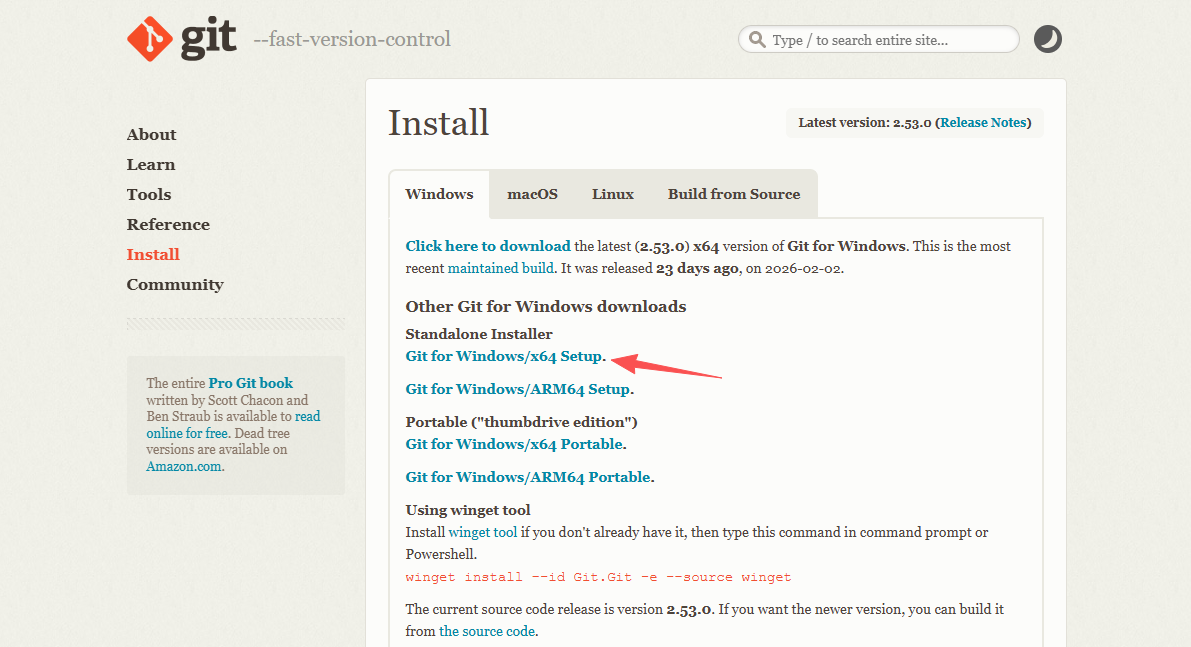
1.打开浏览器,访问 Git 官网下载 Windows 版本:https://git-scm.com/install/windows
2.双击安装包,一路点“下一步”,默认配置完全够用,不用折腾
3.安装完成后,按 Win+R 输入 cmd 打开命令行,敲入 git --version,如果能显示版本号,就说明装好了
三、Trae 联动 IDA Pro
ida-pro-mcp 是连接 IDA Pro 和 MCP 协议的核心,有了它,Trae AI 才能直接调用 IDA 的分析能力,我们一步步来:
步骤 1:安装 ida-pro-mcp
首先右键点击“命令提示符”,选择“以管理员身份运行”(权限不够会装失败),然后复制下面的命令敲进去:
pip install --upgrade git+https://github.com/mrexodia/ida-pro-mcp这里提个醒:如果碰到网络超时、连接重置的情况,就是访问 GitHub 受限了。直接去仓库地址(https://github.com/mrexodia/ida-pro-mcp)下载 ZIP 包,解压后进入解压目录,执行 pip install . 就能本地安装了。
步骤 2:安装 IDA 插件
插件装完后,不用手动拷贝文件,在刚才的管理员命令行里继续敲:
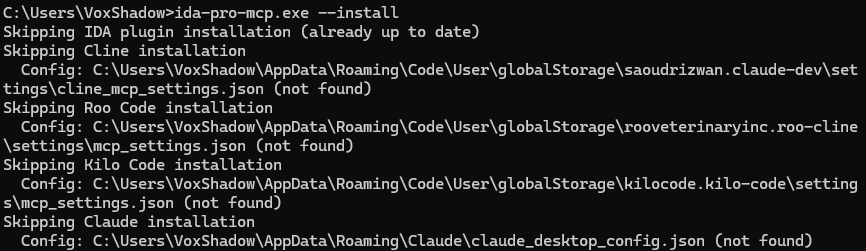
ida-pro-mcp.exe --install执行成功后,插件会自动放到 IDA Pro 的插件目录里,以后打开 IDA,MCP 服务就会自动加载,特别省心。
步骤 3:Trae AI MCP 配置
打开 Trae AI,找到 MCP 服务器的配置页面,把下面的 JSON 代码完整复制进去就行:
四、联动使用流程
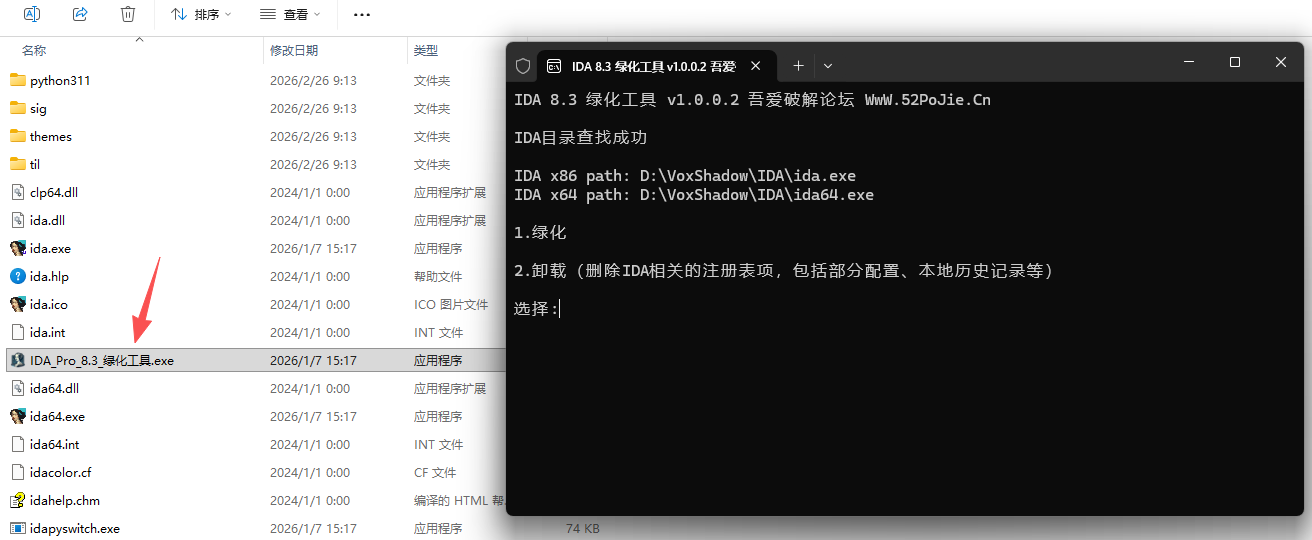
1.如果是使用工具包,第一次运行 IDA 需要以管理员身份运行一次 IDA_Pro_8.3_绿化工具.exe 初始化下 IDA。
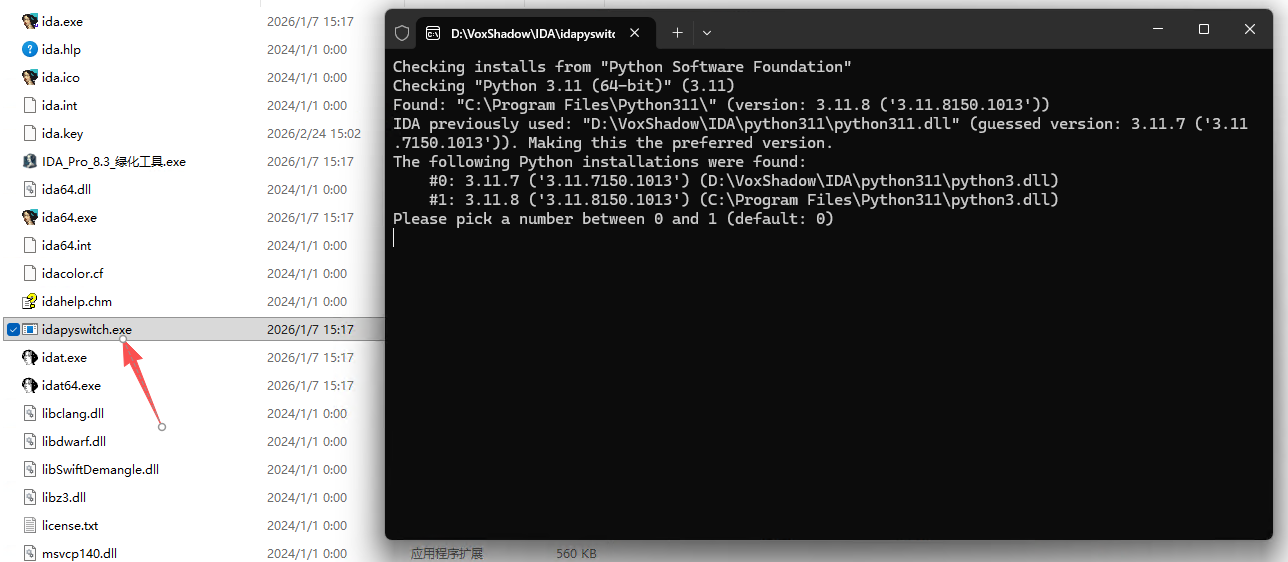
2.然后去 IDA 安装目录里找 idapyswitch.exe 并运行,把 Python 版本切换到 3.11.8,这样 IDA 才能正常加载 MCP 插件。
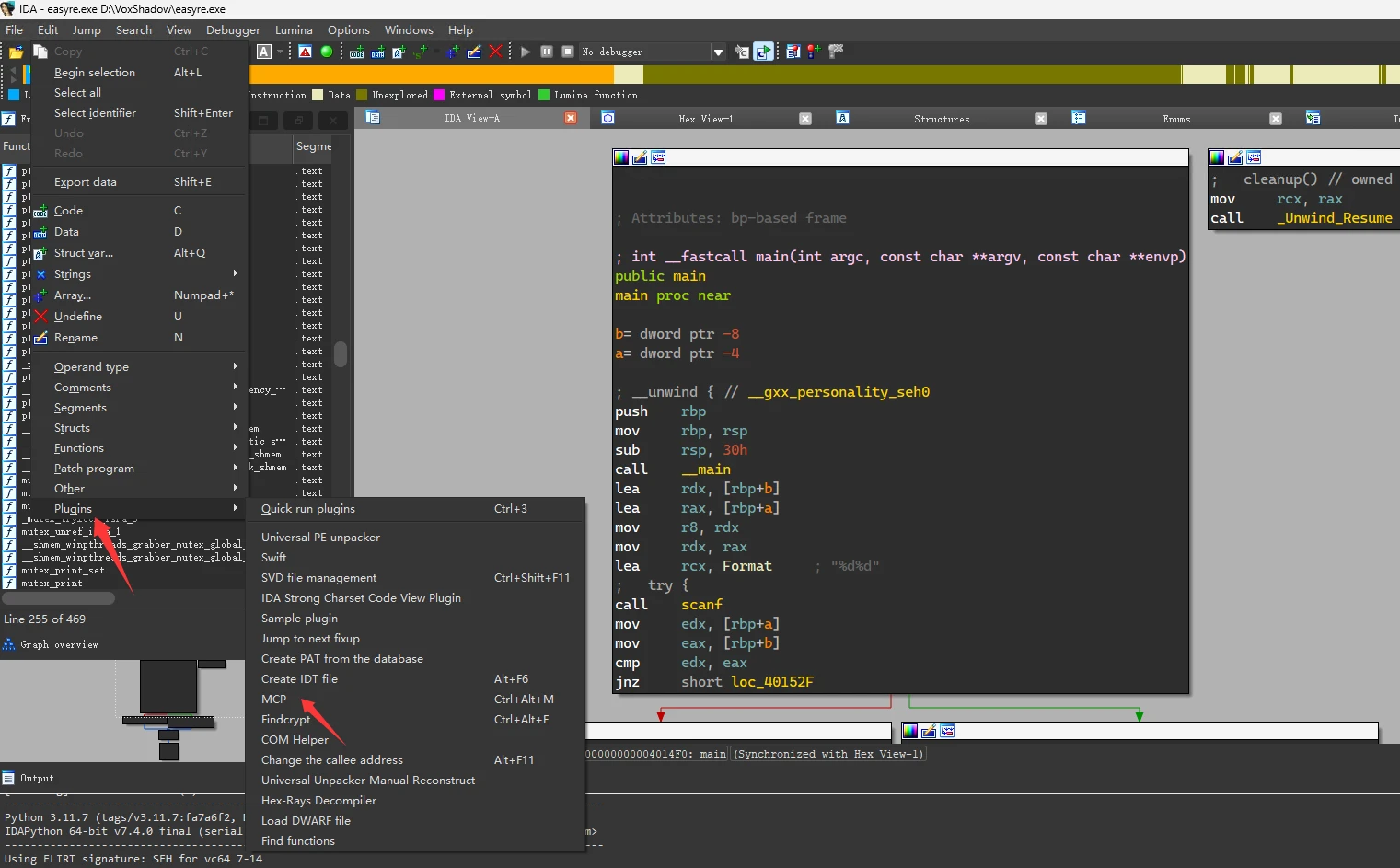
3.先打开 IDA Pro,加载你要分析的程序(比如 CrackMe),等底部状态栏显示“Ready”,就说明反汇编完成了。然后点击顶部的「Edit」→「Plugins」→「MCP」,开启 MCP 服务,这时 IDA 就会在 13337 端口等着 Trae 连接了。
4.切回 Trae AI,在 MCP 配置页面确认一下之前的配置没错,完成连接设置。
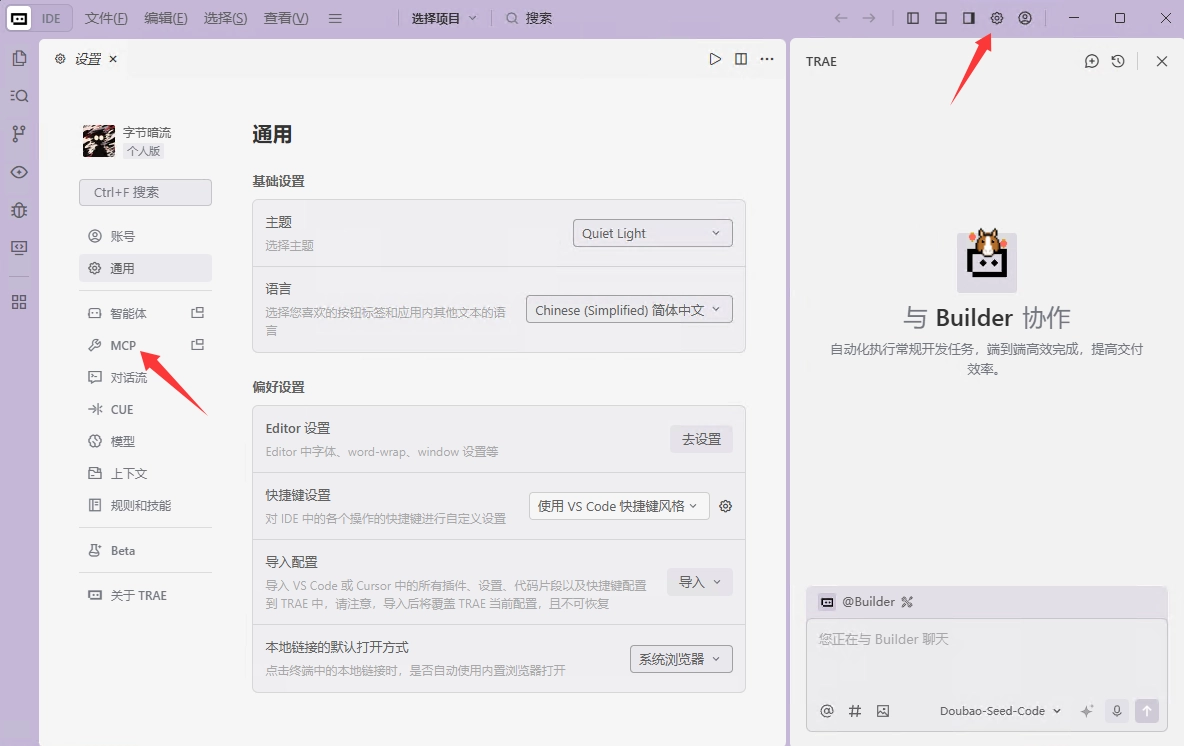
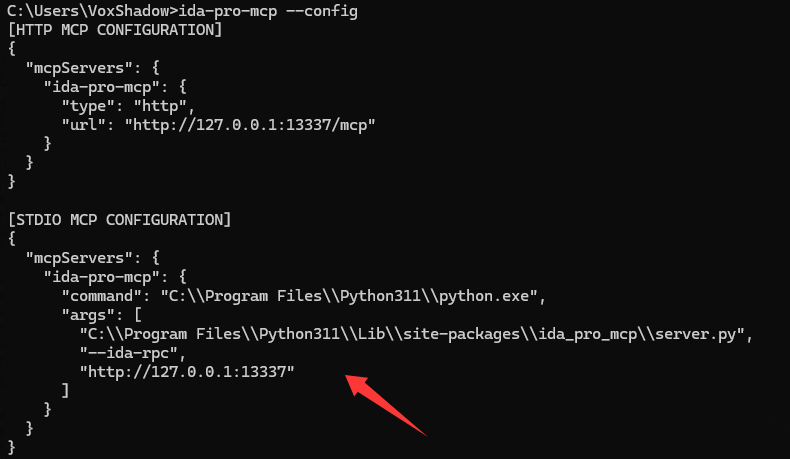
5.把执行 ida-pro-mcp --config 命令得到的配置信息,手动填到 Trae AI 的 MCP 配置里,确保参数都对得上。
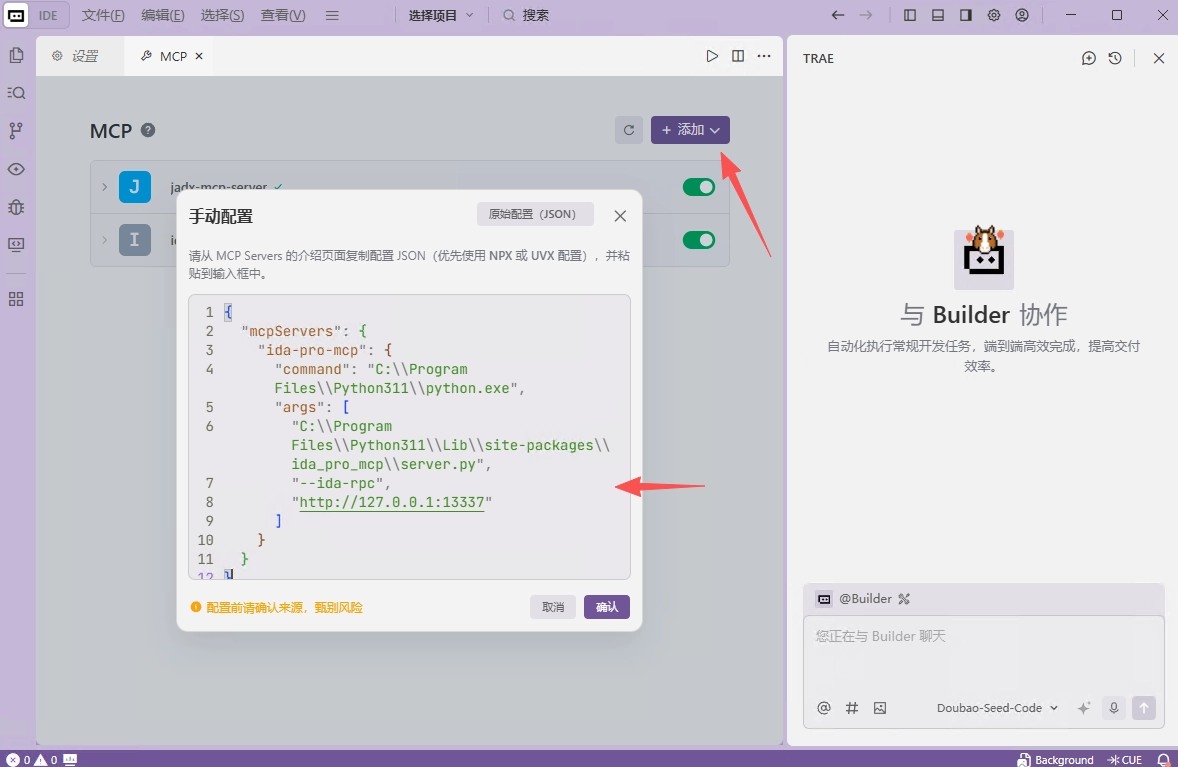
MCP 配置
{
  "mcpServers": {
    "ida-pro-mcp": {
      "command": "C:\\Program Files\\Python311\\python.exe",
      "args": [
        "C:\\Program Files\\Python311\\Lib\\site-packages\\ida_pro_mcp\\server.py",
        "--ida-rpc",
        "http://127.0.0.1:13337"
      ]
    }
  }
}
简单说下配置里的关键点,别配错了:
- command:填你安装 Python 3.11.8 的路径,必须和装插件时的 Python 一致
- args:固定写法,不用改,作用是启动 MCP 服务端,连接 IDA 的 13337 端口
- 保存之后,Trae AI 就会自动尝试连接 IDA 的 MCP 服务了
6.在 Trae AI 里,把智能体切换成「Builder with MCP」模式,这个模式才支持调用 IDA 的服务。
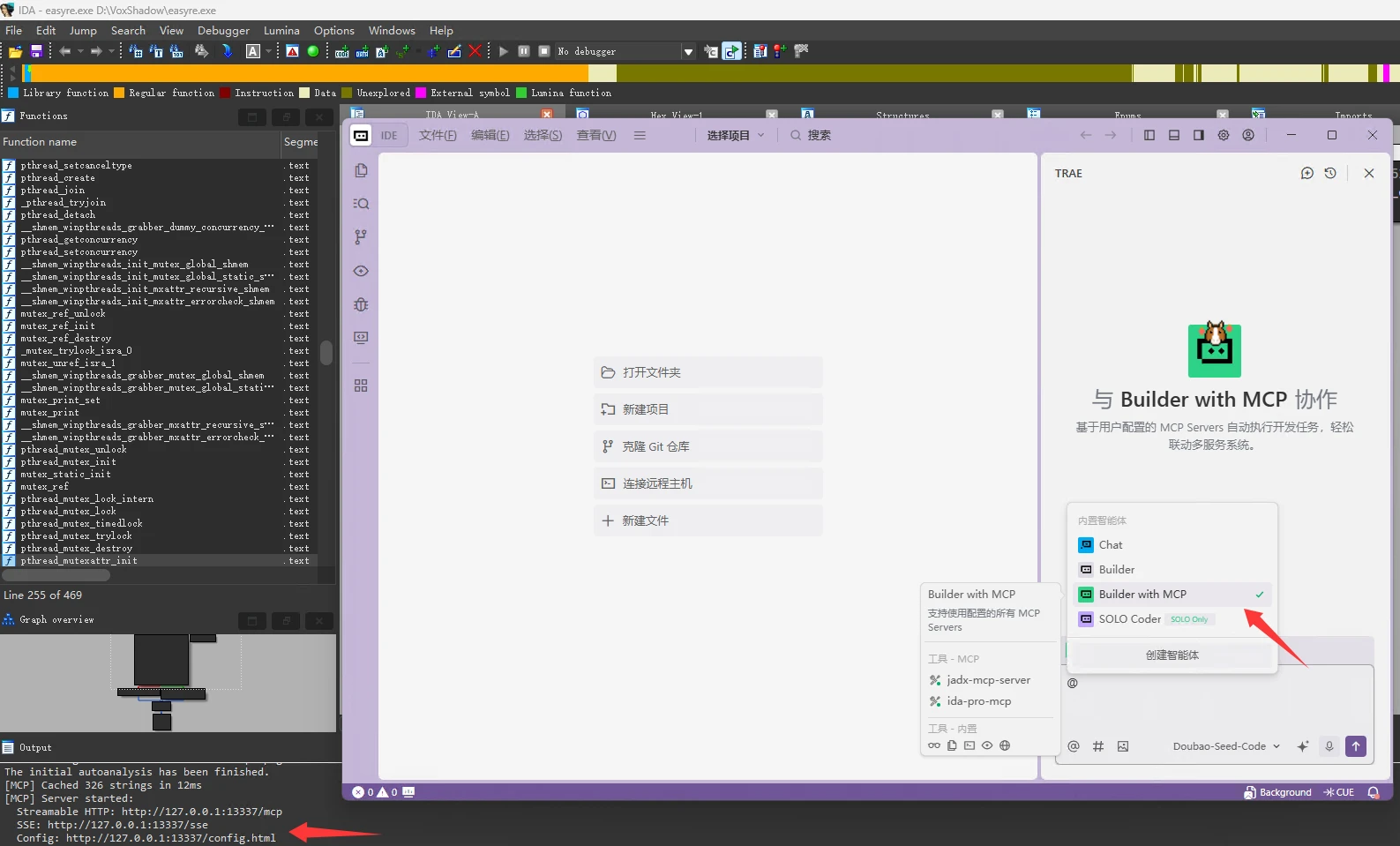
7.最后一步,在 Trae AI 的聊天框里输入下面这句话,让 AI 开始工作:
我已经用ida打开了一个程序,请用mcp的方式分析并输出flag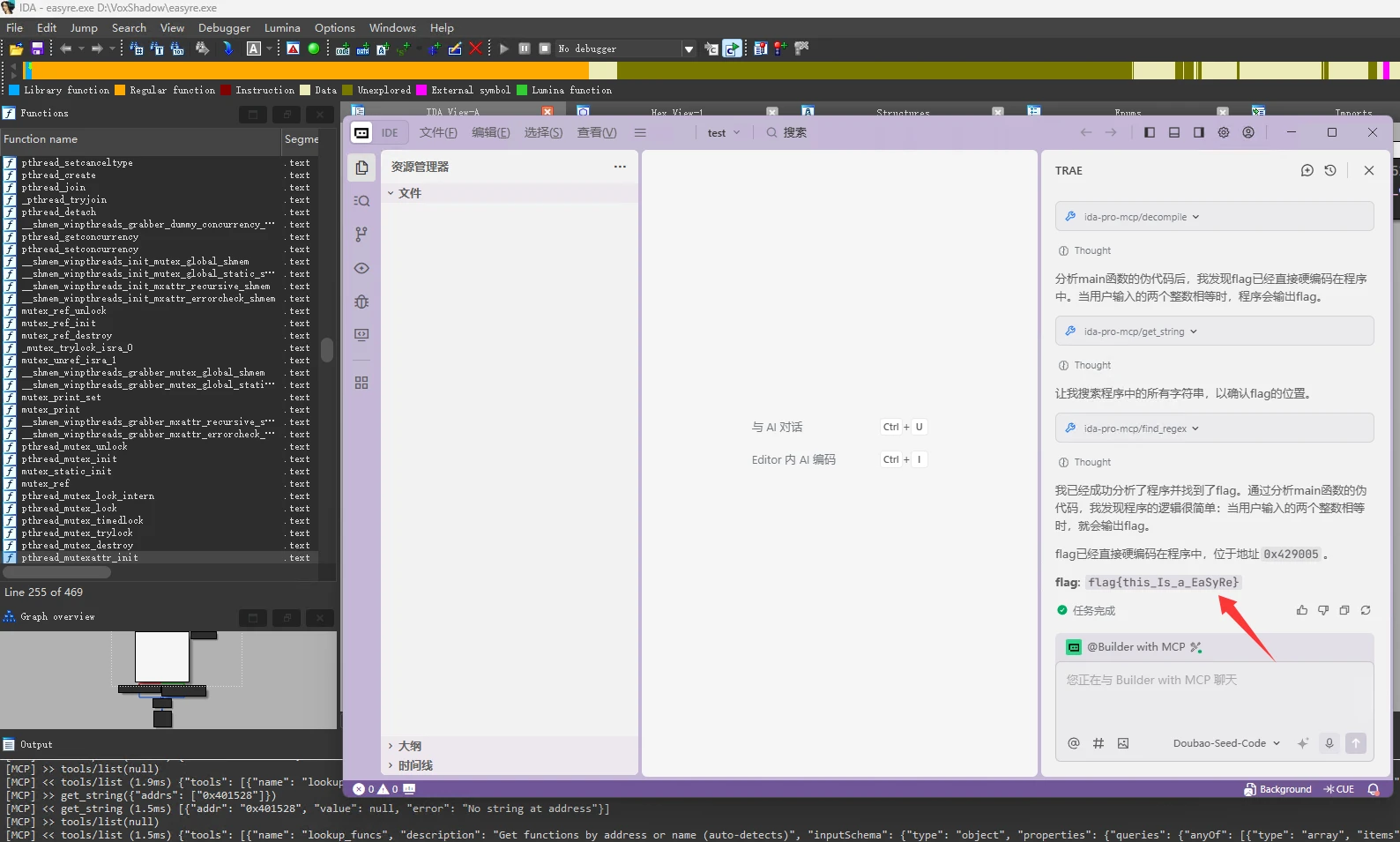
8.稍等一会儿,Trae AI 就会自动读取 IDA 里的代码信息,分析加密逻辑,最后直接把正确的 Flag 给你输出来,全程不用手动操作!
五、Trae 联动 Jadx
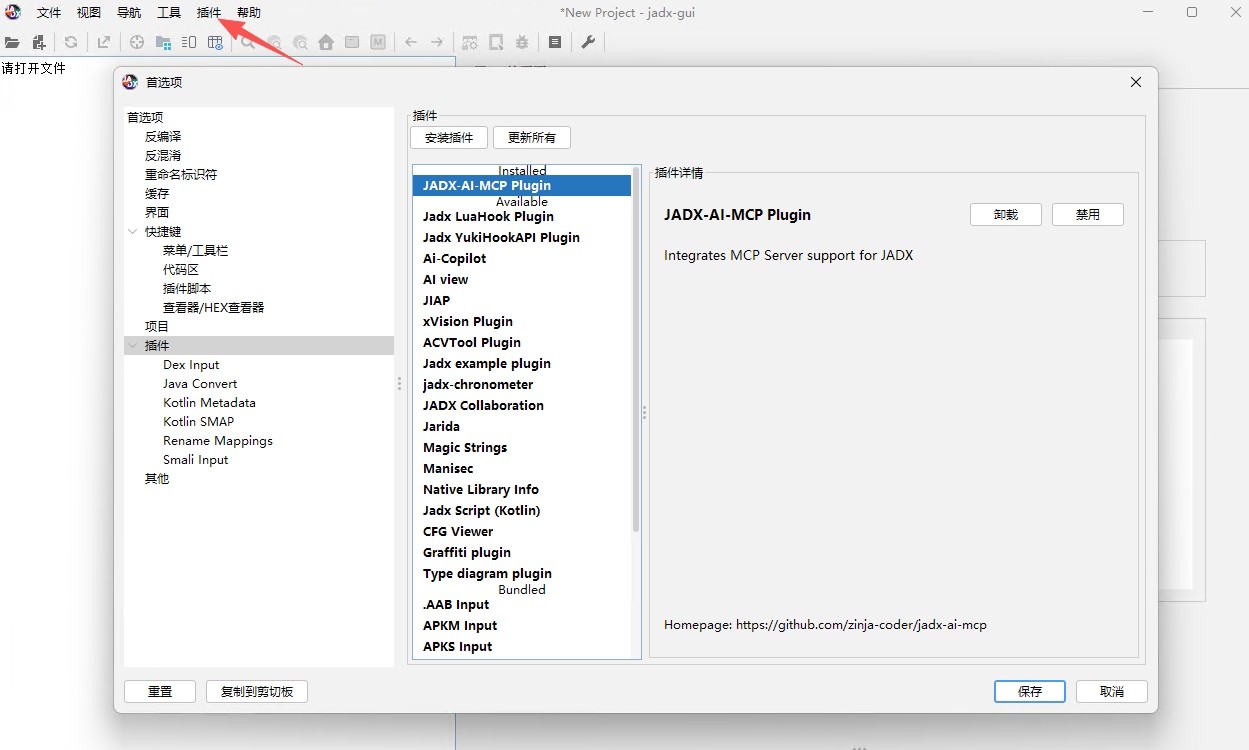
1.Jadx 插件可在线下载;若访问受限,前往仓库手动获取:https://github.com/zinja-coder/jadx-ai-mcp。
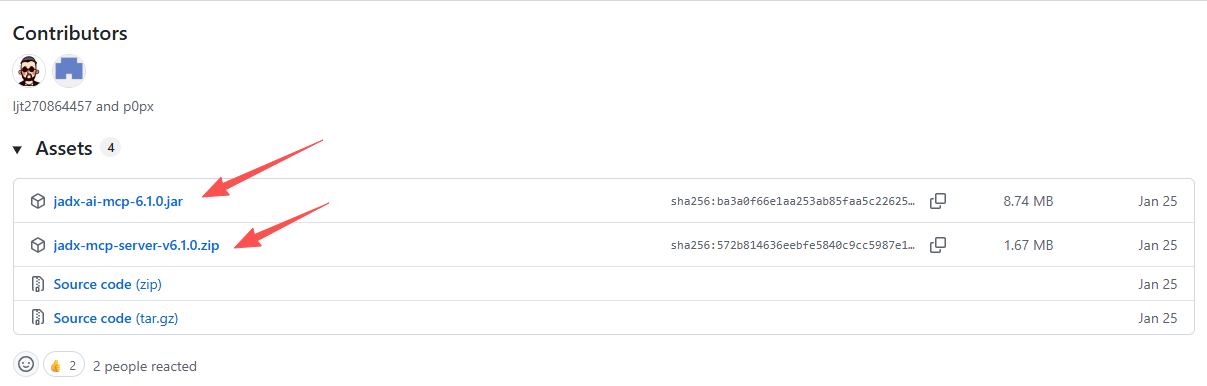
手动安装(推荐)
1.将 jadx-ai-mcp-6.1.0.jar、jadx-mcp-server-v6.1.0.zip 放入 Jadx 根目录,并手动选择安装 jadx-ai-mcp-6.1.0.jar。
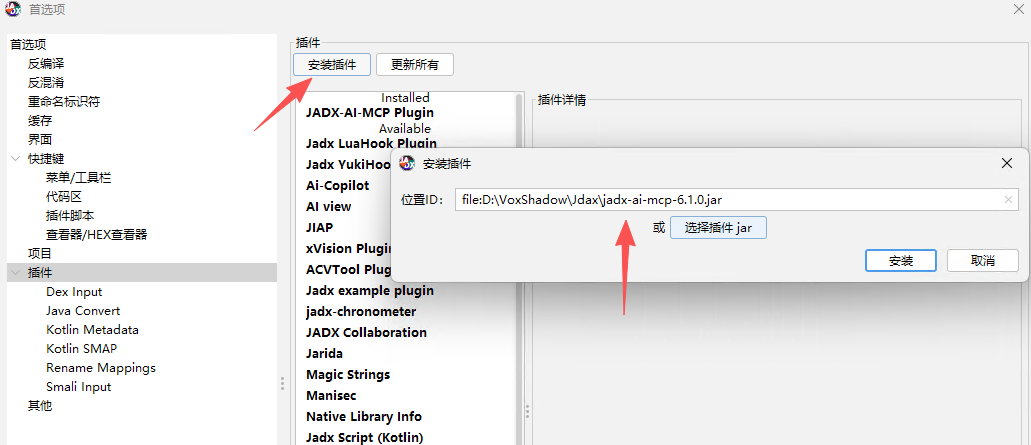
2.解压 jadx-mcp-server-v6.1.0.zip,命令行进入解压目录,执行:
pip install -r requirements.txt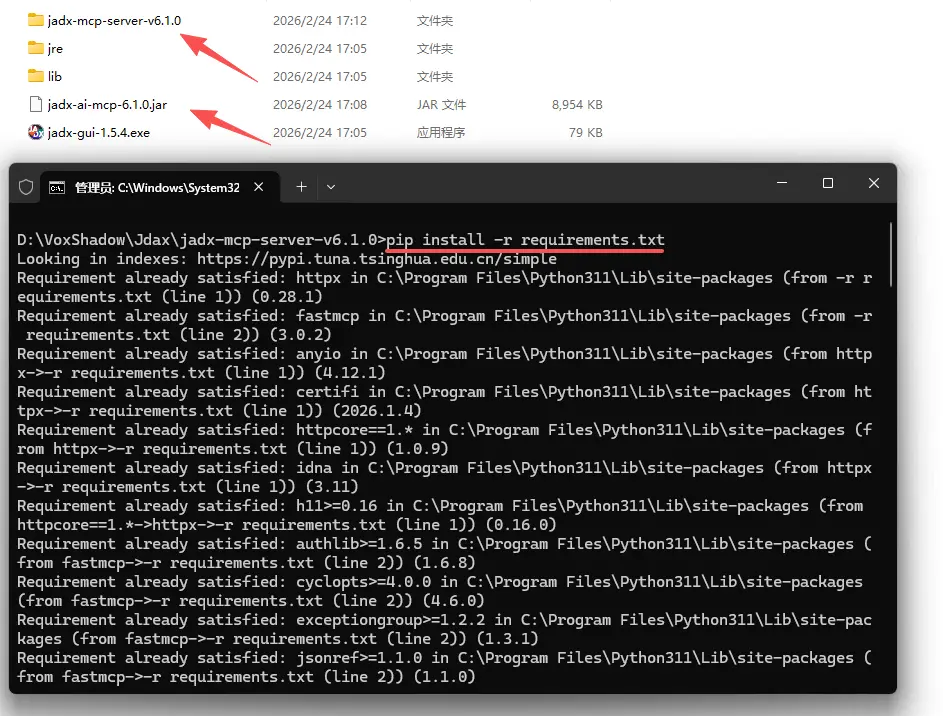
MCP 配置
{
  "mcpServers": {
    "jadx-mcp-server": {
      "command": "C:\\PROGRA~1\\Python311\\python.exe",
      "args": [
        "D:\\VoxShadow\\Jdax\\jadx-mcp-server-v6.1.0\\jadx_mcp_server.py"
      ]
    }
  }
}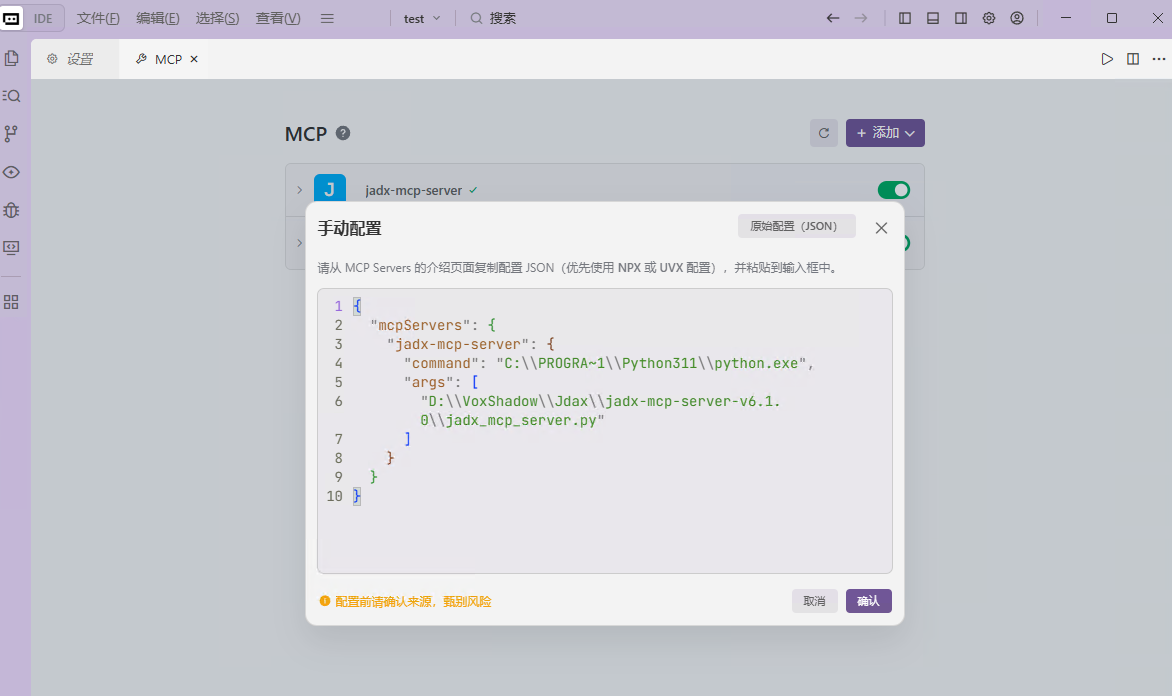
2.按实际路径修改 command 与 args,复制到 Trae AI MCP 配置页(同 IDA 配置方式)。
Trae AI 切换到「Builder with MCP」模式,发送指令:
我已经用jadx打开了一个程序,请用mcp的方式分析并输出flag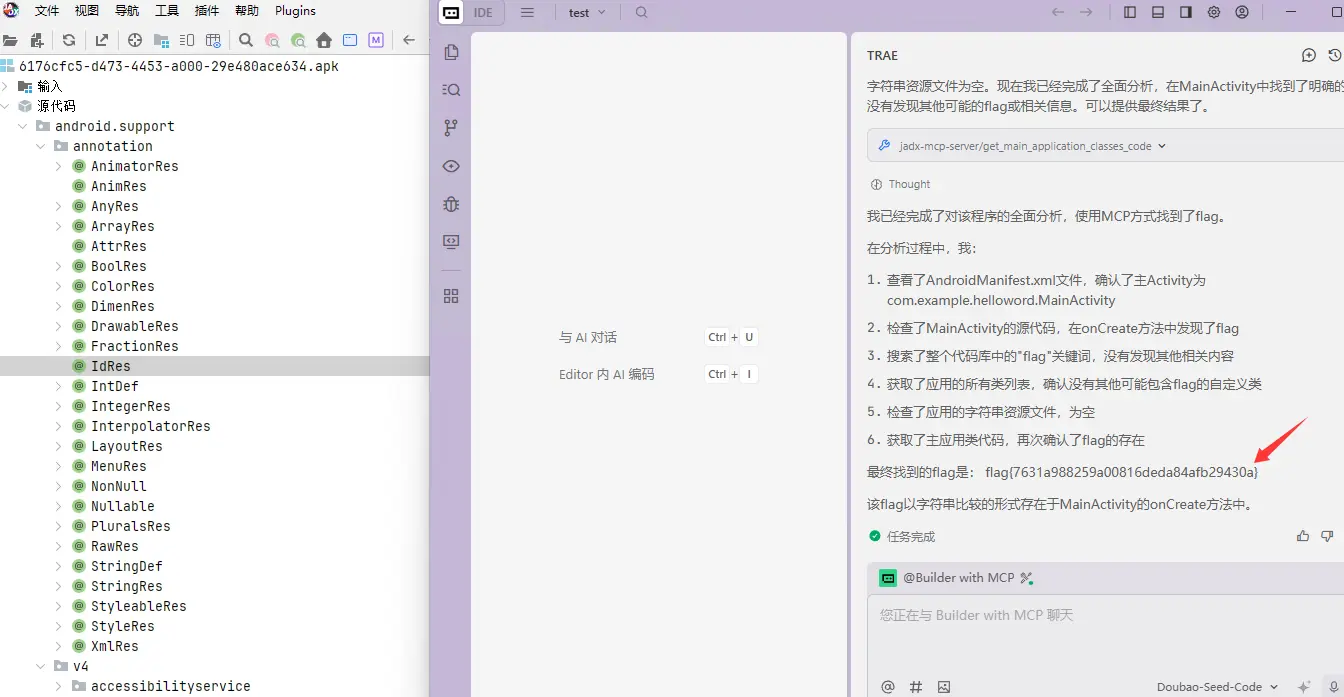
3.AI 自动读取 Jadx 代码、分析逻辑并输出 Flag,也可以进行黑盒代码审计了。
六、整合包下载
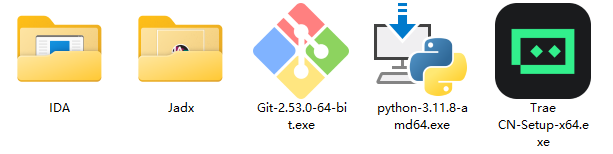
用到的软件我都已经打包好了,下载就能按照文章进行配置使用。




评论 (0)