


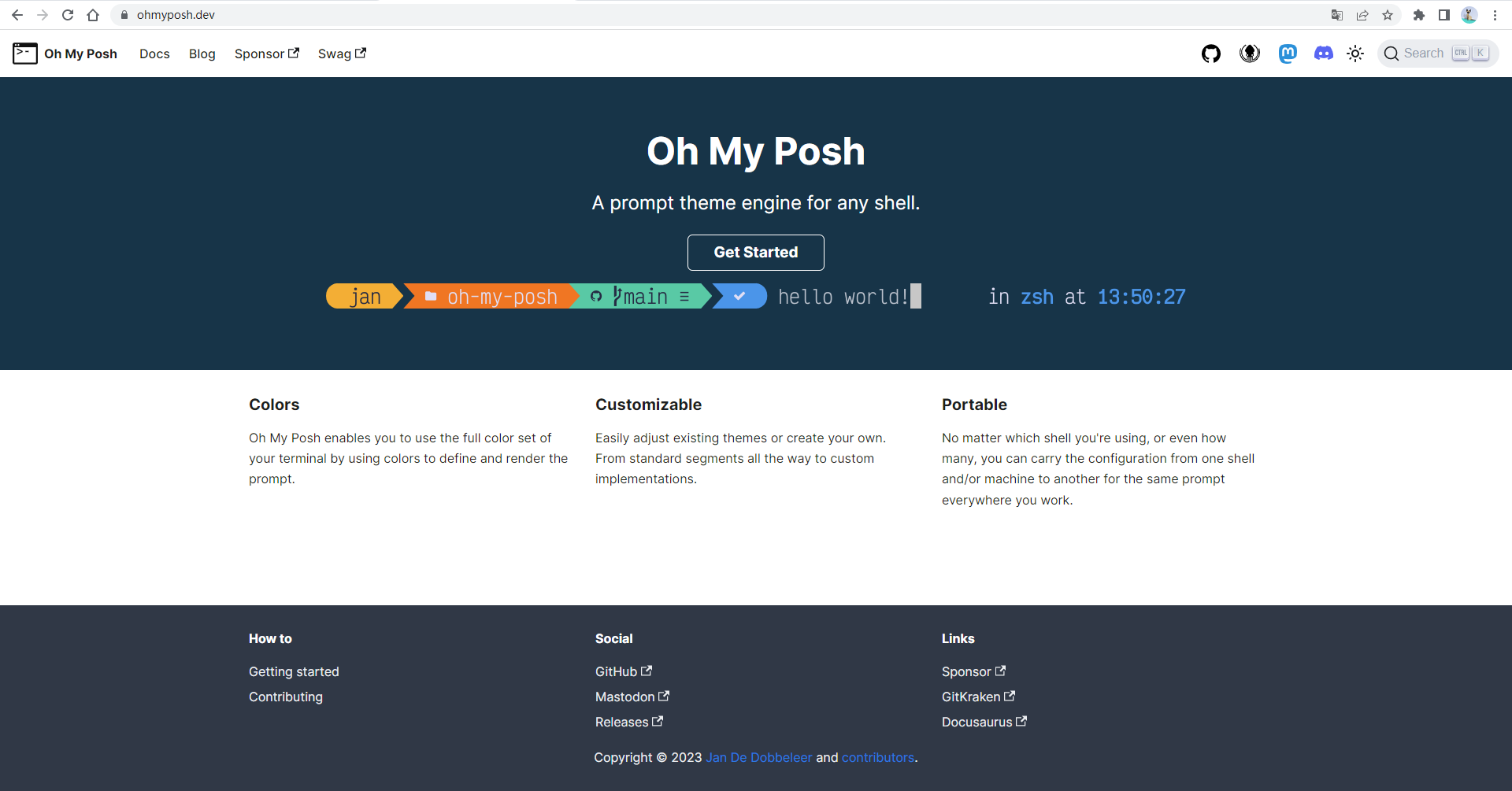
OhmyPosh官方文档
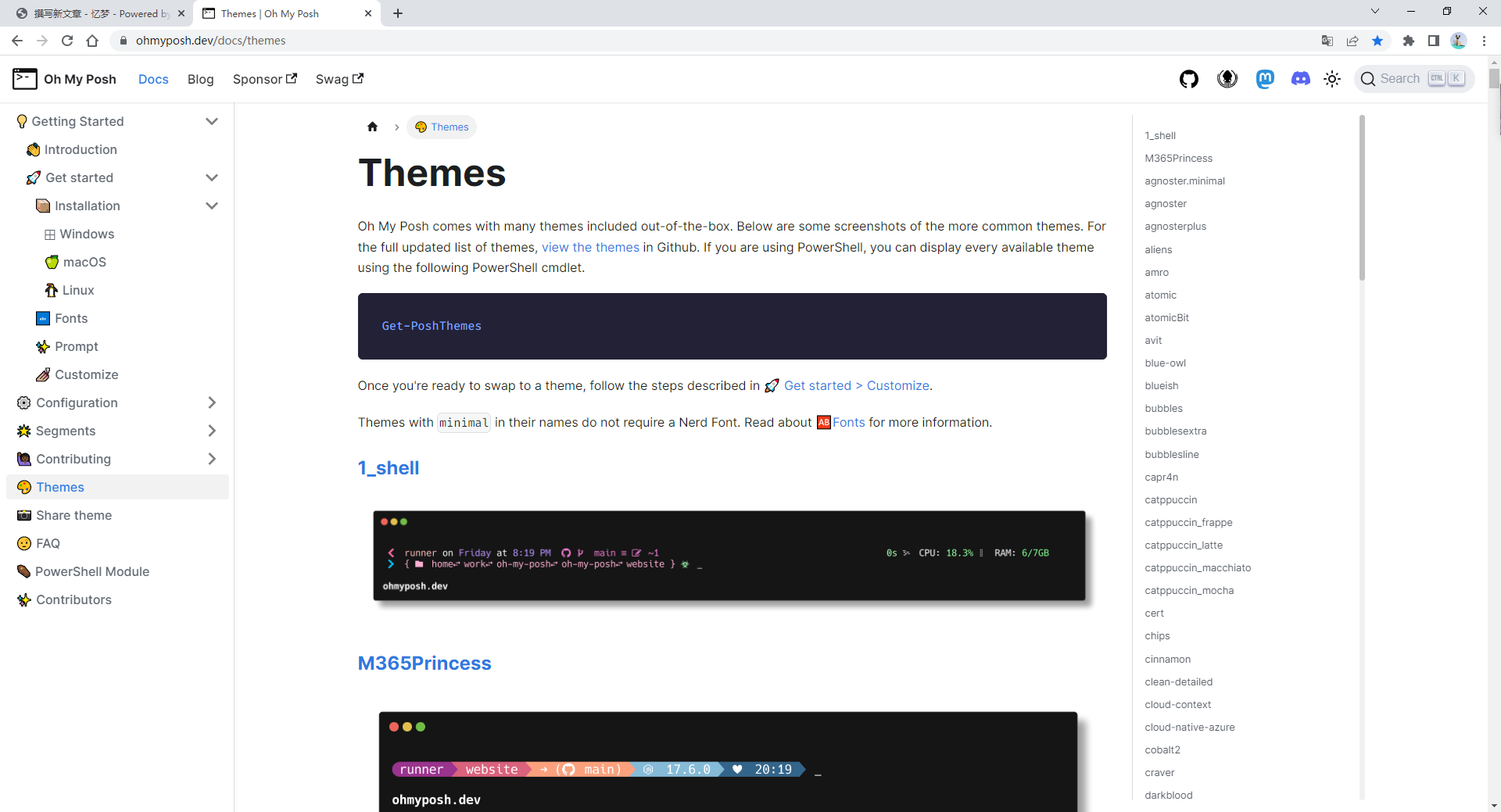
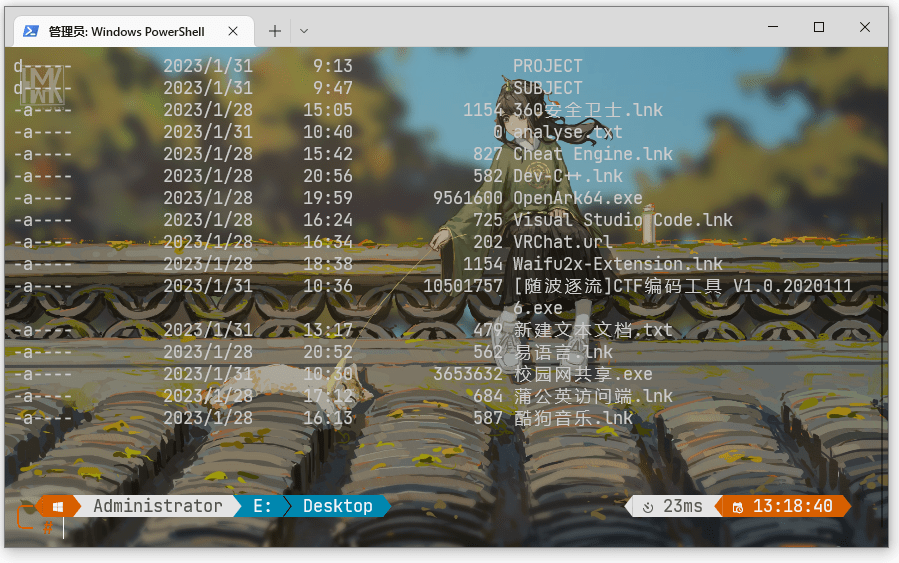
效果图
配置步骤
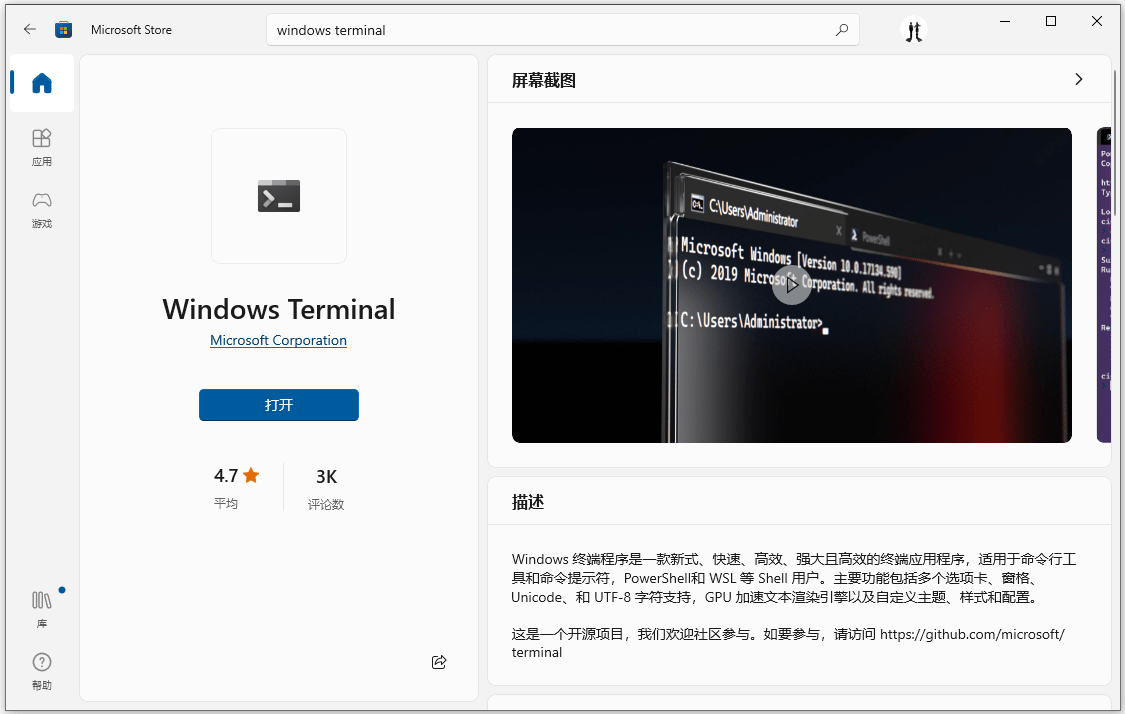
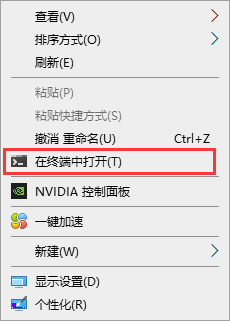
首先下载 Windows Terminal 应用:在微软商店搜索 Windows Terminal 并下载安装,然后打开 Windows Terminal:在桌面点击鼠标右键,在快捷菜单中选择 Windows Terminal运行。
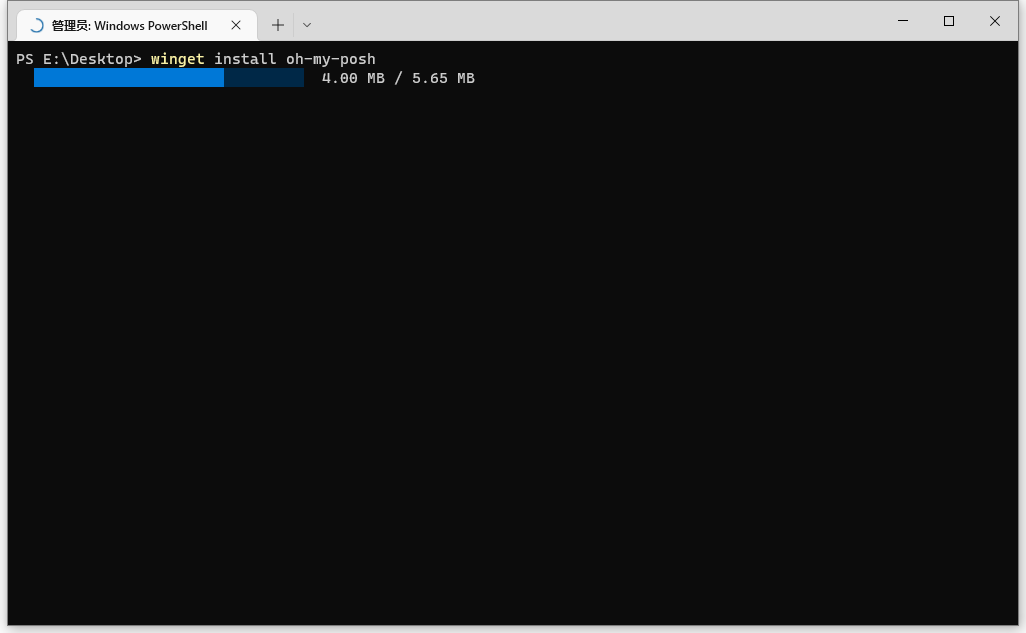
到终端输入以下命令安装ohmyposh主题,重新打开终端即可看到带图标的ohmyposh主题,但是要注意,如果没有安装相关字体,会出现图标乱码的情况。请务必安装以下字体:
winget install oh-my-posh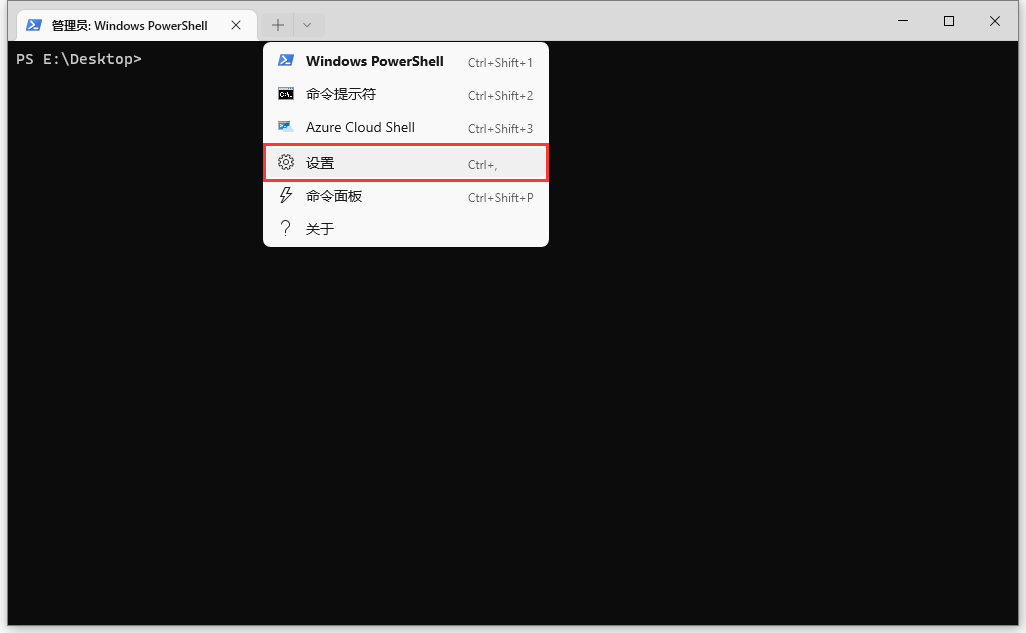
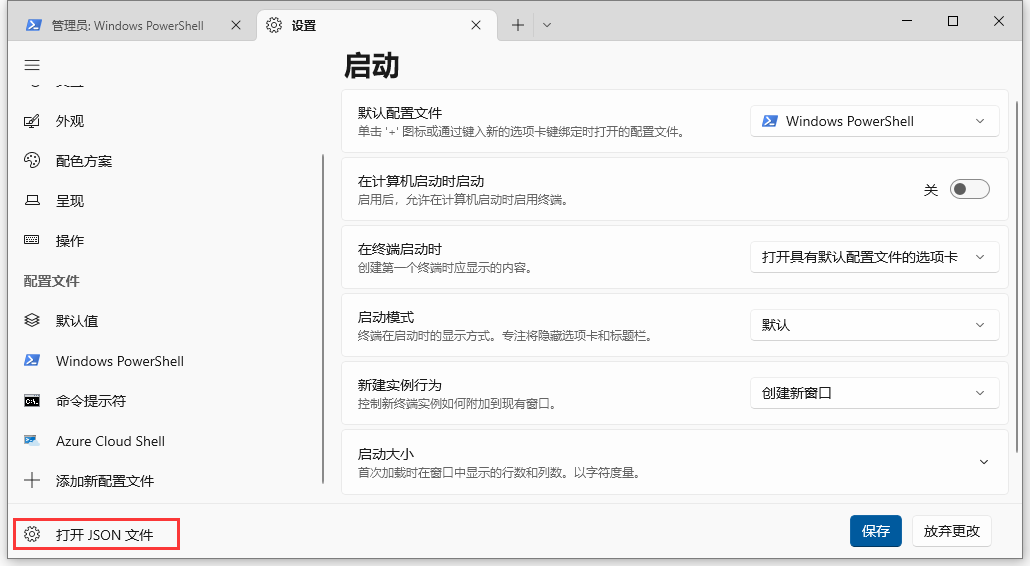
在 settings.json 文件中添加颜色配置和字体设置,即可完成终端的美化配置。
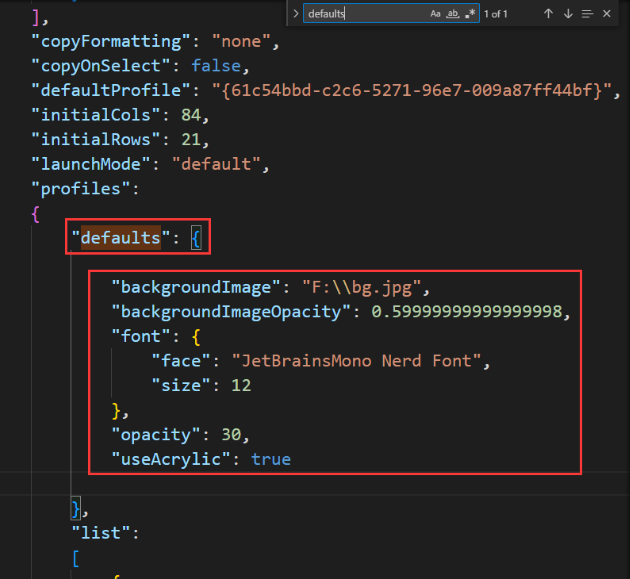
编辑settings.json文件中的defaults部分以实现Windows Terminal美化效果,完成图可参考以上图片。
  "backgroundImage": "F:\\bg.jpg",
  "backgroundImageOpacity": 0.59999999999999998,
  "font": {
      "face": "JetBrainsMono Nerd Font",
      "size": 13
  },
  "opacity": 30,
  "useAcrylic": true
backgroundImage:指定了终端的背景图片的路径,需要手动更改路径。
backgroundImageOpacity:设置了背景图片的透明度,值介于 0 和 1 之间。
font:设置了终端的字体,其中 "face" 代表的是字体的名称,"size" 代表的是字体的大小。
opacity:设置了终端的透明度,值介于 0 到 100 之间。
useAcrylic:设置是否使用 Acrylic 效果,true 代表开启,false 代表关闭。
code $PROFILE/ notepad $PROFILE打开终端,输入指定命令后,会打开一个可编辑的文件,在文件中加入如下代码即可完成终端的美化
clear
oh-my-posh init pwsh --config $env:POSH_THEMES_PATH\quick-term.omp.json | Invoke-Expression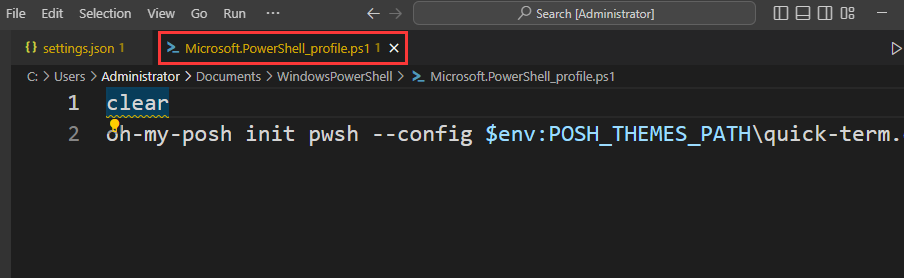
完成代码编辑后,保存并重新启动终端即可体验美化效果,该教程只是简单介绍终端美化,如需了解更多详情,请参考官方文档。




评论 (0)